回到部落格
2024-02-23
【React作品集】Todo List專案 part.1
原文發表於 Medium。
今天開始新的系列文章 — 【React作品集】,希望帶著大家一步步建構起一個簡單可運行的React專案。本系列第一個主題是Todo list。
首先我們先建構起一個新的React專案,這邊使用vite:
npx create-vite
//專案取名todo
//架構選擇React+typeScript
接著把App.tsx的JSX return內容,以及App.css、index.css內容全部刪除(不要刪掉檔案喔!)。
頁面架構初擬
接下來在App.tsx中初步建構todo的架構:
//App.tsx
import "./App.css";

function App() {
  return (
    {/*主外框*/}
    <div className="mainContainer">

      {/*大標題*/}
      <h1 className="title">我的Todo's</h1>

      {/*待辦事項輸入欄位*/}
      <div className="userInputContainer">
        <input type="text" /> <button>OK</button>
      </div>

      {/*代辦事項列表*/}
      <div className="todoItemsList">

        {/*假的PlaceHolder*/}
        <div className="todoItem">
          <input type="checkbox" />
          <p>Todo Item!!</p>
          <button>刪除</button>
        </div>
        <div className="todoItem">
          <input type="checkbox" />
          <p>ToDo Item2!!</p>
          <button>刪除</button>
        </div>

      </div>
    </div>
  );
}
export default App;


//App.css

.mainContainer {
  width: 360px;
  height: 500px;
  margin: 20px auto;
  padding: 30px;
  display: flex;
  flex-direction: column;
  align-items: center;
  background: #ffffff;
  box-shadow: 2px 2px 5px #a79d9d;
}

.title {
  width: 100%;
  text-align: center;
  margin-bottom: 0;
}

.userInputContainer {
  width: 100%;
  display: flex;
  border-bottom: 1px #aeacac solid;
  padding-bottom: 10px;
}
.userInputContainer input {
  flex: 1;
}

.todoItemsList {
  width: 100%;
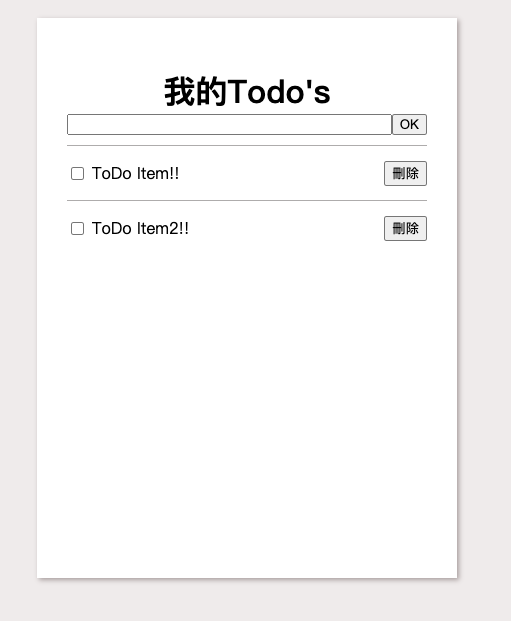
Todo list的初步架構規劃
資料架構思考
通常在第一階段完畢之後,就要開始讓他有辦法動起來。我的習慣是先把需要呈現的資料結構想好。先在src資料夾內創立一個DUMMY_TODO.ts檔:
//DUMMY_TODO.ts
//項目的內容
export type TodoItem = {
  timeStamp: string;
  text: string;
  checked: boolean;
};

//列表的內容,含UserID
export type TodoItemsList = {
  userID: string;
  todoList: TodoItem[] | [];
};

//假的Todo list資料,作為畫面呈現的測試使用。
export const DUMMY_TODO: TodoItemsList = {
  userID: "user1",
  todoList: [
    {
      timeStamp: "2024-02-23T08:00:00",
      text: "買菜",
      checked: false,
    },
    {
      timeStamp: "2024-02-23T10:30:00",
      text: "寫報告",
      checked: false,
    },
  ],
};
如果一開始就不使用TypeScript的話,直接使用:
//DUMMY_TODO.js
export const DUMMY_TODO = {
  userID: "user1",
  todoList: [
    {
      timeStamp: "2024-02-23T08:00:00",
      text: "買菜",
      checked: false,
    },
    {
      timeStamp: "2024-02-23T10:30:00",
      text: "寫報告",
      checked: false,
    },
  ],
};
我們就把它匯入到App.js中,並將內容渲染出來。:
import { useEffect, useState } from "react";
import "./App.css";
import { DUMMY_TODO, TodoItem } from "./DUMMY_DATA";
function App() {
  const [todos, setTodos] = useState<TodoItem[] | []>([]);

{使用useEffect把todolist設為useState值中}
  useEffect(() => {
    setTodos(DUMMY_TODO.todoList);
  }, []);

  return (
    <div className="mainContainer">
      <h1 className="title">我的Todo's</h1>
      <div className="userInputContainer">
        <input type="text" /> <button>OK</button>
      </div>
      <div className="todoItemsList">
      {/*渲染todo列表資料*/}
        {todos.map((todo) => {
          return (
            <div className="todoItem" key={todo.timeStamp}>
              <input type="checkbox" />
              <p>{todo.text}</p>
              <button>刪除</button>
            </div>
          );
        })}
      </div>
    </div>
  );
}
export default App;
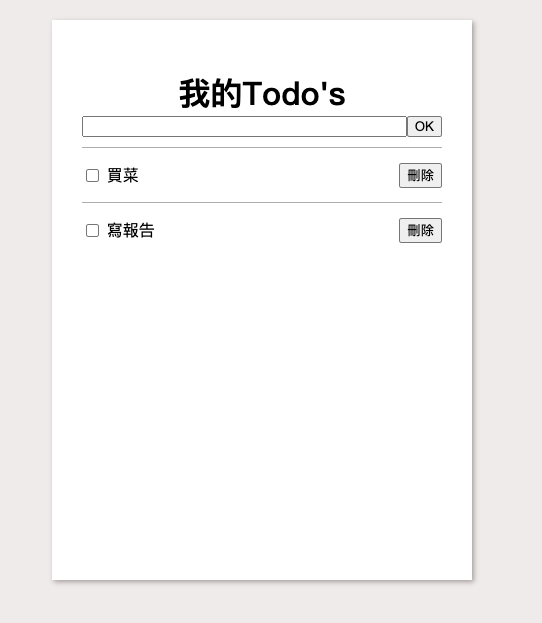
有人可能會疑惑,為什麼要用useEffect呢?其實我只是為了未來fetch後端API或取用localStorage 會比較方便。
到這,我們這個專案的第一階段就完成了。接下來我們就真的要讓他動起來了,請看下一篇。